Visualizzazione post con etichetta excel. Mostra tutti i post

martedì, ottobre 18, 2011

Funzioni excel: somma.se

La funzione SOMMA.SE è una delle funzioni più semplici ed utili da conoscere. La funzione consente di sommare i valori, all'interno di un elenco, che soddisfano una determinata condizione.

La sintassi della funzione è la seguente:
=SOMMA.SE(INTERVALLO;CRITERIO;INTERVALLO-SOMMA)
il terzo elemento può o meno essere necessario.

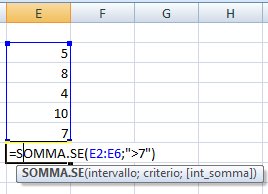
L'esempio più semplice è quello di un elenco di valori che vanno sommati quando un criterio è soddisfatto: nella prima immagine nell'elenco (5,8,4,10,7) indicato come E2:E6 vengono sommati i valori ">7";
=SOMMA.SE(E2:E6;">7")

la somma dà come risultato 18.

L'esempio un po' più complesso è il successivo in cui si ha un elenco di nomi affiancato da dei valori.

Per sommare i valori corrispondenti ad alfa la sintassi da utilizzare è la seguente:

=SOMMA.SE(A2:A10;"alfa";B2:B10)

dove A2:A10 è l'intervallo da confrontare con il criterio "alfa" e B2:B10 è l'intervallo corrispondente dove trovare i valori da sommare.

Nell'esempio la somma è 35.

mercoledì, ottobre 12, 2011

Funzioni excel: conta.se

conta.se è una funzione di excel molto utile per contare le celle che contengono uno stesso valore.

La sintassi della funzione è la seguente :

=CONTA.SE(INTERVALLO;VALORE).

Un esempio molto semplice è quello della prima figura dove abbiamo un elenco di valori da A2 a A10; immaginiamo di voler contare tutte le celle contenti "alfa".

La sintassi richiede la seguente scrittura, nel nostro esempio, nella cella A11:
=CONTA.SE(A2:A10;"alfa")

"alfa" va tra virgolette poichè è un testo.

Il risultato è visibile nella seconda immagine del post.

venerdì, febbraio 25, 2011

Open Office: "Stampa guidata in serie" per le email in formato html

La stampa guidata in serie è la funzionalità di open office equivalente alla stampa unione dell'office.
A questo link una semplice guida per l'utilizzo "classico" della stampa in serie (personalizzare delle stampe): http://www.formazionesalerno.com/leggi_articolo_formazione.asp?articolo=312

La stampa guidata in serie dell'open office consente anche l'invio di email di testo in serie (eventualmente personalizzate); una guida illustrata semplice ed immediata è raggiungibile al link:
http://www.louisedoc.com/lou-it-openoffice-Writer-0169.htm

Per inviare un'email formattata in html con immagini residenti su di un server esterno (in internet) ho trovato una soluzione non proprio immediata che consente di utilizzare ancora la stampa in serie e che segnalo.

I passaggi sono semplici:
- costruire con un editor html l'email in html che si vuole inviare, inserendo ogni riferimento ad immagine esterna nella stessa con gli opportuni link (salvare il file)
- aprire il writer (applicativo dell'open office omologo del word che dispone del comando per avviare la stampa unione)
- dal menù "inserisci" cliccare su "file" e quindi selezionare il file html preparato
- inserire eventuali campi personalizzati nel testo
- avviare la procedura della "stampa guidata in serie" selezionando il comando dal menù strumenti

seguire nella seconda guida segnalata le istruzioni per la stampa guidata in serie per l'invio di posta elettronica.

domenica, gennaio 31, 2010

Associare province e regioni automaticamente

la questione era relativa ad aggiornare un elenco in excel contenente degli indirizzi con ogni dettaglio tranne le regioni.... pur di non farlo manualmente (erano comunque migliaia) ho provato a costruire una funzione, che andasse a confrontare il nome della città con il nome contenuto in un secondo foglio (recuperato in rete) che conteneva il nome della città e nella stessa riga la regione (province-regioni)

La funzione utilizzata per questo confronto è il cerca.vert.

Ricapitolando, cosa è servito?
- il file originale (quello da aggiornare) contente in una colonna le province (sigle). Le sigle qui erano nella colonna "H" e nella "I" andremo ad inserire le regioni.
- il file di supporto, nominato prov_ita.xls, contenente 3 colonne: la provincia per esteso (colonna A), la sigla corrispondente (colonna B) e la regione di appartenenza (colonna C) - IMPORTANTE: in questo file i record sono ordinati per sigla... se così non fosse la funzione cerca.vert darebbe risultati sbagliati.

Avendo posizionato entrambi i fogli nella stessa posizione (ad esempio entrambi sul desktop) nella colonna I, nella prima riga dove era necessario associare la regione (la numero 2) ho scritto la seguente funzione:

=CERCA.VERT(H2;'[prov_ita.xls]tab-ita'!$B$1:$C$109;2)

ha funzionato!??!? attendo feedback :)

giovedì, febbraio 19, 2009

Excel: trasformazione formato ora in secondi

Soluzione rapida rapida ad un problemino di un amico: trasformare un formato ora del tipo 1.23.45 in secondi senza utilizzare formule con funzioni che estraggono l'ora, i minuti e i secondi e li moltiplicano... semplice semplice: menù FORMATO, CELLE, cartellina NUMERO e nel formato personalizzato indicare [ss] ... ecco che l'excel trasforma direttamente il formato ora in secondi...

mercoledì, maggio 28, 2008

Ore negative in excel

Ecco una cosina simpatica che mi ha risolto alcuni problemini con dei semplici fogli di calcolo excel che utilizzano delle formule applicate a dei valori in formato ora.

Se utilizzate il formato ora con excel e avete provato a fare una differenza con risultato negativo sicuramente avete visto che l'excel da' ###### e quindi apparentemente non è in grado di aiutarvi (al contrario dell'applicativo calc dell'open office che esegue senza problemi l'operazione indicando con il segno "-" il valore in formato numero).

Es.: nella cella A1 scrivete 5.00, nella cella A2 scrivete 6.00 e nella cella A3 scrivete =A1-A2 il risultato è ######

Per superare il problema ed avere il risultato in formato ora con il "-" davanti è sufficiente andare nel menù "Strumenti", comando "Opzioni" e nella cartellina "calcolo" mettere una spunta su "Sistema data 1904"... e tutto funzionerà...